

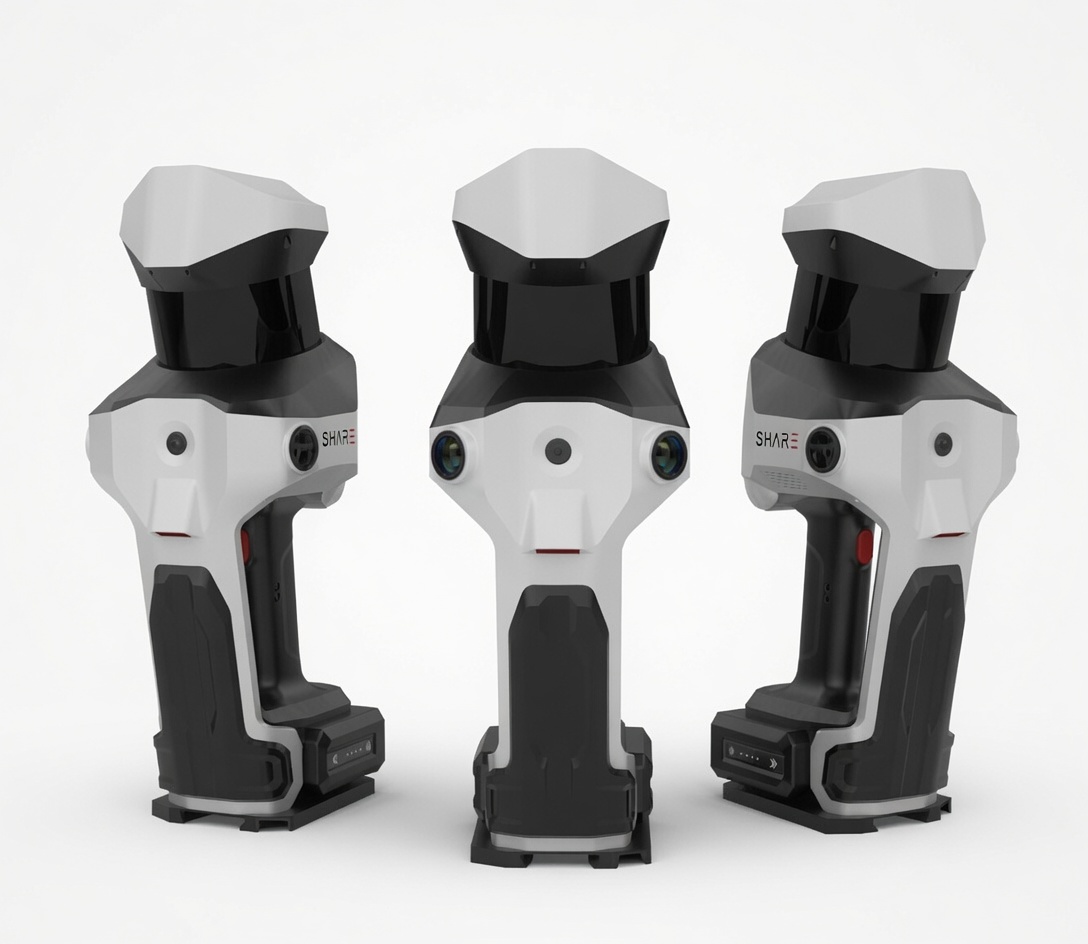
После сканирования наступает момент истины — экспорт: правильно выбранный формат определяет, откроется ли проект в САПР заказчика, поместится ли на носитель и не потеряются ли цвет и системы координат. ПО сканеров SHARE выгружает данные в LAS, E57, PLY и OBJ, и у каждого формата своя роль: LAS — для геодезии и ГИС, E57 — для обмена и архива, PLY — для работы с плотными облаками, OBJ — для визуализации и мешей. В гайде разбираем, когда какой формат выбирать, какие настройки экспорта выставлять — прореживание, цвет, систему координат — и как типовой проект S100-16 с точностью 1 см переносится в CAD без потерь.
LAS — для геодезии и ГИС
LAS — индустриальный стандарт лазерного сканирования в геодезии: формат хранит координаты, интенсивность, классификацию точек и систему координат. Экспортируйте LAS, когда результат уходит в ГИС-отдел, в ArcGIS или QGIS, или когда нужны цифровые модели рельефа, поперечники и разрезы по классифицированному облаку. Обязательно указывайте систему координат проекта — без неё файл придётся привязывать вручную. Включайте классификацию: ПО размечает землю, растительность и застройку, и в ГИС слои разделяются автоматически. Прореживание для LAS обычно допустимо до 1–2 см между точками — плотнее работает только замедление, а точность лидара S100-16 и так составляет около 1 см. Файл получается среднего размера и читается всеми геодезическими пакетами.
E57 — обмен и долгосрочный архив
E57 — формат обмена для инженерных обследований: он вмещает облака точек с цветом RGB, метаданные снимков и структуру проекций сканера. Выбирайте E57, когда данные идут в CAD-обработку, в пакеты уровня Geomagic или в CloudCompare, а также для архивирования: формат открытый, читается независимыми программами и не привязан к вендору. В отличие от LAS, E57 сохраняет цвет каждой точки — для реверс-инжиниринга и фиксации объектов это критично. Вес файла крупнее, поэтому включайте сжатие и не выгружайте служебные проходы с двойным перекрытием. Один проект — один файл E57 с перечнем проекций внутри: получателю не придётся собирать десяток файлов вручную. Для очень больших объектов разбивайте выгрузку на зоны.
PLY и OBJ — меши и визуализация
PLY — формат для работы с плотными облаками и мешами: поддерживает цвет, нормали и произвольные атрибуты точек. Он удобен на этапе чистки и редактирования в мешевых редакторах и при обмене между этапами обработки. OBJ — итоговый формат визуализации: полигональная модель открывается в 3D-редакторах, просмотрщиках и на веб-страницах. Экспорт в OBJ имеет смысл, когда нужно показать результат заказчику, встроить модель в презентацию или передать в рендер. Прореживание здесь агрессивнее: для экрана достаточно шага 2–5 мм, и файл сжимается в разы. Помните: OBJ — не для измерений и не для CAD, это формат показа. Инженерные размеры считаются по облаку в E57.
Настройки экспорта в ПО SHARE
Перед выгрузкой пройдитесь по настройкам. Прореживание: для CAD оставляйте шаг 2–5 мм, для ГИС — 1–2 см, для визуализации — 2–5 мм после мешевания. Цвет RGB: включайте всегда, если формат его поддерживает — сохранить дешевле, чем доснимать. Система координат: для RTK-проектов выбирайте целевую систему заказчика, для локальных обмеров — локальную с началом в характерной точке. Диапазон: отсеките точки ближе и дальше рабочей зоны — у S100-16 дальность до 120 м, и хвостовые измерения только раздувают файл. Именование: складывайте выгрузки по папкам «проект — зона — формат», при десяти проектах это спасает от хаоса. После экспорта всегда открывайте файл в бесплатном CloudCompare и сверяйте габариты с исходником.
Совместимость с CAD и типовые ошибки
В САПР облако приходит как ссылочная геометрия: по нему строят поверхности, но напрямую редактировать точки CAD не умеет. E57 импортируется в инженерные пакеты напрямую; LAS чаще идёт через ГИС или конвертацию; PLY и OBJ подхватывают мешевые редакторы. Типовые ошибки экспорта: забыли систему координат — модель встала в никуда; выгрузили без цвета — фитинг по кромкам стал слепым; проредили до сантиметра — потеряли мелкие элементы. Проверка простая: габариты файла в CloudCompare равны габаритам проекта, количество точек соответствует отчёту ПО, цвет виден. Если всё сошлось — данные готовы к передаче; полный путь от сырых данных до проекта разобран в гайде по обработке данных SHARE.
Сводная таблица форматов
Таблица отвечает на главный вопрос экспорта — какой формат выбирать под конкретную задачу и что получит на входе смежник.
| Формат | Для чего | Размер файла | Совместимость |
|---|---|---|---|
| LAS | геодезия, ГИС, модели рельефа, разрезы | средний | ArcGIS, QGIS, геодезические пакеты |
| E57 | обмен, CAD, обследования, архив | крупный | CloudCompare, пакеты уровня Geomagic, САПР |
| PLY | чистка, меши, плотные облака | средний | CloudCompare, мешевые редакторы |
| OBJ | визуализация, презентации, рендер | малый и средний | 3D-редакторы, просмотрщики |
Частые вопросы
Какой формат выбрать, если заказчик просит «просто облако»?
E57: он открывается почти везде, хранит цвет и метаданные. LAS нужен только если работа идёт в геодезической среде с системами координат.
Почему E57-файл такой большой и можно ли его уменьшить?
Виноваты цвет и плотность. Включите сжатие, уберите дублирующиеся проходы и проредите до 2–5 мм — инженерная ценность при этом не теряется.
Откроет ли обычный CAD файл E57 напрямую?
Инженерные пакеты уровня Geomagic — да, в виде ссылочного облака. Классические САПР часто требуют конвертацию в PLY или промежуточный формат.
Как передать результат заказчику без облака в гигабайты?
Выгрузите OBJ-модель после прореживания и мешевания: для просмотра хватит десятков мегабайт. Полный E57 отдавайте по ссылке из облака хранения.
Сохраняется ли система координат RTK при экспорте?
Да, LAS и E57 переносят координаты проекта. Укажите целевую систему в настройках экспорта, чтобы получателю не пришлось привязывать данные вручную.
Чем открыть файл, если своего ПО нет под рукой?
Бесплатный CloudCompare читает все четыре формата и позволяет проверить габариты, цвет и плотность перед отправкой заказчику.
Продолжайте по ссылкам: полный путь от сырых данных до проекта — в гайде по обработке данных SHARE, сравнение облаков от разных сканеров — в обзоре «Сравнение по облакам точек». О разнице подходов читайте в статье «SLAM или штативный сканер», выбрать прибор под задачу поможет подбор «Подобрать 3D-сканер». Описание лидара S100-16 с точностью 1 см и дальностью 120 м — на странице товара, полная линейка оборудования — в разделе SHARE. Дополнительные консультации по выгрузке данных — по запросу.
3D-сканеры для задач из статьи
- ScanLine EasyScan HX2 — гибридный ручной, производство и реверс — 889 000 ₽
- Shining 3D EinScan HX2 — флагман-гибрид для сложных поверхностей
- Shining 3D FreeScan UE PRO — метрологический класс, контроль качества
Каталог SHINING 3D · демо перед покупкой · счёт для юрлица · гарантия 1 год.